



Bí quyết tăng FPS khi chơi game không cần nâng cấp máy
Trong thế giới game thủ, tăng FPS khi chơi game là yếu tố quan trọng để có trải nghiệm mượt mà, đặc biệt với các tựa game eSports như Valorant, CS2 hay PUBG. Nhiều người lầm tưởng rằng muốn tăng tốc máy tính gaming, chỉ có cách nâng cấp phần cứng như CPU, GPU hay RAM. Tuy nhiên, bạn hoàn toàn có thể tối ưu FPS và giảm lag game mà không cần tốn chi phí nâng cấp, chỉ bằng các mẹo tối ưu phần mềm và hệ thống hiện tại.
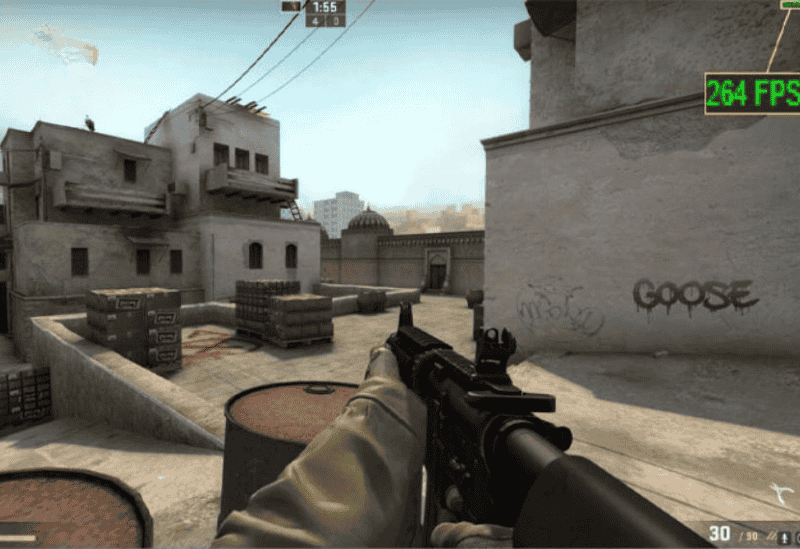
Tại Vi Tính Nguyễn Thắng, chúng tôi chuyên cung cấp giải pháp PC Gaming, laptop và linh kiện chính hãng, đồng thời hỗ trợ tư vấn tăng FPS không nâng cấp để giúp bạn chiến game mượt mà hơn. Với kinh nghiệm lắp đặt phòng net và thiết kế PC tại Đồng Nai, bài viết này sẽ chia sẻ những bí quyết tăng FPS hiệu quả nhất năm 2025, giúp bạn tiết kiệm chi phí mà vẫn nâng cao hiệu suất. Hãy cùng khám phá và áp dụng ngay!
Hiểu rõ nguyên nhân khiến FPS bị tụt
.png)
Để tăng FPS khi chơi game, trước tiên bạn cần hiểu tại sao FPS bị thấp. Dưới đây là những nguyên nhân phổ biến khiến hệ thống hoạt động kém:
- Driver card đồ họa lỗi thời: Driver cũ không tối ưu được hiệu năng GPU, gây giảm FPS.
- Ứng dụng chạy nền: Các chương trình như trình duyệt, Discord hoặc phần mềm nặng chiếm tài nguyên CPU/RAM.
- Cài đặt đồ họa game chưa tối ưu: Độ phân giải cao, hiệu ứng phức tạp làm quá tải GPU.
- Ổ cứng phân mảnh hoặc đầy: Làm chậm tốc độ tải game, gây giật lag.
- Quá nhiệt (thermal throttling): CPU/GPU nóng lên khiến hệ thống tự giảm hiệu suất.
Sản phẩm tham khảo: CPU AMD Ryzen 5 5500 – 6 nhân 12 luồng, hiệu năng mạnh mẽ
Cập nhật driver GPU và Windows thường xuyên
Một trong những cách đơn giản nhất để tăng FPS khi chơi game là đảm bảo driver GPU và hệ điều hành Windows luôn được cập nhật.
Cập nhật Driver GPU
.png)
Driver mới từ NVIDIA, AMD hoặc Intel thường cải thiện hiệu suất từ 5-15% cho các game phổ biến như Apex Legends hay Fortnite. Theo Tom's Hardware, bản cập nhật driver 2025 của NVIDIA GeForce RTX đã tăng FPS trung bình 12% trong các game AAA.
Cách thực hiện:
- NVIDIA: Tải GeForce Experience, vào tab Drivers và chọn Update.
- AMD: Sử dụng AMD Adrenalin Software để kiểm tra và cài driver mới nhất.
- Intel: Dùng Intel Arc Control cho dòng GPU Arc.
Cập nhật Windows
.png)
Windows 10/11 thường xuyên phát hành bản vá để cải thiện hiệu năng và tương thích game. Tuy nhiên, tính năng Automatic Updates có thể chạy ngầm và chiếm tài nguyên khi chơi, dẫn đến giảm lag game thất bại.
Cách tối ưu:
- Vào Settings > Windows Update > Advanced Options, chọn tạm dừng cập nhật trong giờ chơi game.
- Cài đặt DirectX 12 Ultimate và Microsoft Visual C++ Redistributable mới nhất để đảm bảo game chạy mượt.
Một hệ thống được cập nhật đúng cách có thể tăng FPS không nâng cấp lên 5-10 FPS, đặc biệt trên máy tầm trung.
Tối ưu hệ thống Windows để tăng FPS
Windows thường chạy nhiều tác vụ nền không cần thiết, làm giảm hiệu suất chơi game. Dưới đây là cách tối ưu FPS bằng các thiết lập hệ thống đơn giản.
Tắt ứng dụng chạy nền không cần thiết
.png)
Các ứng dụng như Chrome, Spotify hay phần mềm antivirus có thể chiếm đến 30% tài nguyên RAM và CPU. Điều này khiến FPS giảm, đặc biệt khi chơi các game nặng như Cyberpunk 2077.
Cách thực hiện:
- Mở Task Manager (Ctrl + Shift + Esc), vào tab Startup, tắt các ứng dụng không cần thiết như Steam (nếu không chơi), Discord hoặc phần mềm văn phòng.
- Sử dụng Disk Cleanup (trong This PC) hoặc CCleaner để xóa file rác, giải phóng dung lượng ổ cứng.
Kết quả: Giảm lag game và tăng FPS từ 5-10% trên máy cấu hình thấp.
Chuyển sang chế độ hiệu năng cao
Windows có các chế độ nguồn khác nhau, ảnh hưởng trực tiếp đến hiệu suất CPU và GPU.
Cách thực hiện:
.png)
- Vào Control Panel > Power Options, chọn High Performance.
- Với laptop, mở phần mềm điều khiển GPU (NVIDIA Control Panel hoặc AMD Adrenalin) và bật Performance Mode.
- Tắt chế độ tiết kiệm pin để GPU hoạt động tối đa công suất.
Vi Tính Nguyễn Thắng khuyên bạn kiểm tra chế độ nguồn trước mỗi session chơi game để đảm bảo tăng tốc máy tính gaming.
Tắt hiệu ứng đồ họa Windows
Hiệu ứng giao diện như bóng cửa sổ hoặc animation làm tốn tài nguyên, đặc biệt trên máy yếu.
.png)
Cách thực hiện:
- Vào Settings > System > Advanced System Settings > Performance Settings, chọn Adjust for best performance.
- Tùy chọn này tắt toàn bộ hiệu ứng, giúp tăng FPS khi chơi game từ 5-8 FPS.
Những thay đổi này giúp hệ thống nhẹ nhàng hơn, dành nhiều tài nguyên hơn cho game.
Tối ưu trong cài đặt game
Cài đặt đồ họa trong game là yếu tố lớn nhất ảnh hưởng đến FPS. Điều chỉnh đúng cách có thể tăng FPS không nâng cấp lên đến 30%.
Giảm tùy chọn đồ họa không cần thiết
.png)
Một số hiệu ứng đồ họa đẹp mắt nhưng ít giá trị thực tế có thể làm giảm FPS đáng kể.
Cách tối ưu:
- Tắt Motion Blur, V-Sync, Ray Tracing và Bloom để giảm tải GPU.
- Giảm Anti-Aliasing xuống mức Medium hoặc Low, vì khử răng cưa nặng tốn tài nguyên.
- Hạ Shadow Quality và Ambient Occlusion xuống mức Low, đặc biệt trong các game FPS như Valorant, nơi bóng ít quan trọng.
Ví dụ, theo thử nghiệm của Digital Foundry, tắt Ray Tracing trong Call of Duty: Warzone tăng FPS từ 60 lên 90 trên RTX 3060 ở độ phân giải 1080p.
Sản phẩm tham khảo: PC Gaming NTCGM Rocket Lake – i5 11400F, RTX 3060, RAM 16GB
Giữ độ phân giải phù hợp
Nếu GPU của bạn không đủ mạnh (như GTX 1650 hoặc RX 6400), hãy giảm độ phân giải từ 2K xuống Full HD (1080p). Ngoài ra, nhiều game hỗ trợ Resolution Scaling (90-95%) để tăng FPS mà vẫn giữ chất lượng hình ảnh chấp nhận được.
Kiểm soát nhiệt độ CPU & GPU
.png)
Nhiệt độ cao là "kẻ thù" của FPS. Khi CPU hoặc GPU quá nóng (>85°C), hệ thống sẽ tự động giảm xung nhịp (thermal throttling), dẫn đến FPS tụt mạnh.
Cách khắc phục:
- Sử dụng MSI Afterburner hoặc HWMonitor để theo dõi nhiệt độ CPU/GPU. Giữ dưới 80°C khi chơi game.
- Đặt PC/laptop ở nơi thoáng mát, tránh ánh nắng trực tiếp và bụi bẩn.
Một hệ thống mát mẻ có thể tăng FPS khi chơi game thêm 10-15 FPS, đặc biệt trên máy cũ.
Sử dụng phần mềm tối ưu hiệu năng chơi game
.png)
Năm 2025, nhiều phần mềm miễn phí giúp tối ưu FPS và giảm lag game chỉ với vài thao tác.
Phần mềm đề xuất:
- Razer Cortex: Tự động đóng ứng dụng nền, giải phóng RAM và CPU khi chơi game. Tăng FPS từ 5-10.
- MSI Center / ASUS Armoury Crate: Tùy chỉnh hiệu suất CPU/GPU theo từng game, lý tưởng cho máy MSI hoặc ASUS.
- Windows Game Mode: Vào Settings > Gaming > Game Mode, bật On để ưu tiên tài nguyên cho game.
Theo TechRadar, Razer Cortex giúp tăng FPS trung bình 8% trong các game như Fortnite trên máy cấu hình trung bình. Vi Tính Nguyễn Thắng có thể cài đặt sẵn các công cụ này khi bạn mua PC gaming tại cửa hàng.
Sản phẩm tham khảo: CPU AMD Ryzen 5 7500F Tray (3.7 GHz Upto 5.0 GHz / 38MB / 6 Cores, 12
Cập nhật BIOS và tối ưu phần cứng nhẹ
.png)
Mặc dù không nâng cấp phần cứng, bạn vẫn có thể khai thác tối đa thiết bị hiện tại.
Cập nhật BIOS
BIOS mới cải thiện khả năng nhận diện RAM, CPU và GPU, tăng hiệu suất tổng thể từ 5-10%. Kiểm tra website nhà sản xuất bo mạch chủ (ASUS, MSI, Gigabyte) để tải BIOS mới nhất.
Lưu ý: Cập nhật BIOS cần cẩn thận. vì đây là thao tác can thiệp trực tiếp vào phần lõi điều khiển phần cứng của máy tính. Nếu làm sai, máy có thể không khởi động được (gọi là brick mainboard).
Bật XMP/EXPO trong BIOS
Nhiều máy sử dụng RAM ở tốc độ mặc định (2133MHz), trong khi RAM DDR4/5 có thể chạy 3200-3600MHz nếu bật XMP (Intel) hoặc EXPO (AMD) trong BIOS. Điều này giúp tăng tốc máy tính gaming và tăng FPS khi chơi game từ 10-15%.
Cách thực hiện:
- Vào BIOS (nhấn Del hoặc F2 khi khởi động).
- Tìm mục XMP Profile hoặc EXPO, bật Profile 1 hoặc 2.
Vệ sinh phần cứng
Bụi bẩn tích tụ làm giảm hiệu quả tản nhiệt, gây tụt FPS. Hãy vệ sinh thùng máy định kỳ, đặc biệt là quạt GPU và tản nhiệt CPU.
Tổng hợp bí quyết tăng FPS nhanh nhất
Dưới đây là tóm tắt các phương pháp tối ưu FPS và mức cải thiện dự kiến:
| Phương pháp | Mức tăng FPS trung bình | Mức độ an toàn |
|---|---|---|
| Cập nhật Driver GPU | +10–15 FPS | ✅ An toàn |
| Tắt ứng dụng nền | +5–10 FPS | ✅ An toàn |
| Giảm đồ họa trong game | +10–30 FPS | ✅ An toàn |
| Bật chế độ hiệu năng cao | +5–8 FPS | ✅ An toàn |
| Bật XMP/EXPO RAM | +10–15 FPS | ⚠️ Cần kiểm tra BIOS |
| Vệ sinh tản nhiệt | +5–10 FPS | ✅ An toàn |
Những mẹo này phù hợp cho cả PC và laptop gaming, đặc biệt trên cấu hình tầm trung (GTX 1660, Ryzen 5 3600).
Tăng FPS dễ dàng mà không tốn chi phí
Không cần chi tiền nâng cấp phần cứng, bạn vẫn có thể tăng FPS khi chơi game và giảm lag game đáng kể bằng các phương pháp tối ưu phần mềm và hệ thống. Từ cập nhật driver, điều chỉnh cài đặt game, đến vệ sinh máy định kỳ, mỗi bước đều giúp hệ thống của bạn chạy mượt mà, ổn định hơn.
Nâng Cấp Và Tư Vấn Tại Vi Tính Nguyễn Thắng
Nếu bạn cần tư vấn tối ưu card đồ họa, build PC gaming phù hợp ngân sách hoặc lắp đặt phòng net, Vi Tính Nguyễn Thắng là lựa chọn số 1 tại Đồng Nai. Với hơn 10 năm kinh nghiệm, chúng tôi cam kết mang đến giải pháp tối ưu nhất cho game thủ.
- Tư vấn cấu hình phù hợp gaming hoặc sáng tạo nội dung.
- Lắp ráp PC minh bạch, test benchmark thực tế.
- Giá linh kiện cạnh tranh.
- Hỗ trợ giao hàng và nâng cấp tận nơi.
Hãy liên hệ ngay để được hỗ trợ tăng tốc máy tính gaming và trải nghiệm các sản phẩm PC Gaming, Laptop, Linh Kiện Chính Hãng chất lượng cao!
Thông tin liên hệ:
- Tên cửa hàng: Vi Tính Nguyễn Thắng
- Địa chỉ: Số 540, Ngũ Phúc, Phường Hố Nai, Tỉnh Đồng Nai.
- Email: vitinhnguyenthang@gmail.com
- Hotline: 0937 48 5353
- Website: https://vitinhnguyenthang.com